Tampilkan postingan dengan label Software. Tampilkan semua postingan
Intel XDK Review Software

Intel XDK Review Software

Intel XDK Review Software

Males punya kebanyakan software untuk membuat berbagai aplikasi beragam? Atau, mau nyari software cross-platform buat bikin aplikasi di Android, iOS atau Windows Phone? Kenapa tidak mencoba Intel XDK saja. Intel XDK merupakan software untuk membuat aplikasi beragam (cross-platform) diantaranya Android, iOS dan Windows Phone. Jadi dengan satu software, kalian tidak perlu lagi kerepotan untuk membuat aplikasi Android, iOS dan Windows Phone.

Intel XDK dikembangkan oleh Intel, perusahaan software yang sudah tidak asing lagi. Intel XDK merupakan software yang ditujukan untuk membuat aplikasi berbasis HTML5, JS dan CSS didalamnya. Selain itu, software ini juga support dengan Apache Cordova Javascript API dengan menggunakan plug in dari Cordova yang dapat membuat dan meng-upload aplikasi hybrid mobile untuk Android, Crosswalk Android, iOS dan perangkat Windows 8.


Software ini dilengkapi dengan Brackets Editor yang berguna untuk mengedit kode-kode dari aplikasi yang ingin kita buat. Bracket Editor sendiri merupakan software yang sangat bagus sebagai code editor, terutama untuk kode HTML, Javascript dan CSS. Walaupun kalian juga dapat menggunakan software editor lain yang sesuai dengan pilihan kalian sendiri.

Selain fungsi Hybrid, software ini juga mampu untuk membuat Web Apps yang dapat membuat aplikasi berbasis website yang dapat kalian upload ke Google Chrome Web Store, Facebook App atau Mozilla Firefox, ataupun menyimpannya sendiri di Hosting Web Server. Walaupun Intel XDK sendiri tidak menyediakan fasilitas uploading ke berbagai app store diatas, untuk dapat mengupload app bundle, kalian harus melakukannya diluar software Intel XDK.

Software ini juga mampu untuk membuat game yang dapat di-upload ke berbagai app store yang ada. Untuk game sendiri, harus menggunakan aplikasi lain yang khusus dikembangkan untuk game developer, baru kemudian diekspor ke Intel XDK untuk mengedit kode-kode yang perlu kita edit. Intel XDK sendiri support ekspor dari berbagai software game seperti Construct2, Cocos2D, Phaser, Pixi.js, and Easel.JS. Walaupun penulis tidak pernah membuat aplikasi game sebelumnya, namun dari pemaparan detail Intel XDK, nampaknya software ini dapat dijadikan rujukan untuk mengedit kode-kode game dari software game yang tidak dilengkapi dengan code editor.


Setelah penulis mencoba sendiri software ini, ada satu hal yang membuat penulis anggap sangat bagus, yaitu fungsi emulator dan debug aplikasi yang ingin kita buat. Fungsi emulator memiliki berbagai pilihan perangkat, merek dan OS yang ingin kita jalankan, mulai dari iPhone 6, Samsung (Android), Google Nexus dan berbagai merek gadget dan OS yang berbeda. Fungsi tersebut jelas akan memudahkan seorang developer untuk menguji bagaimana tampilan aplikasi yang mereka buat dengan berbagai macam perangkat yang berbeda.

Dilihat secara sekilas, tampilan software (UI) ini juga sangat user friendly yang membuat pengguna mudah dalam membuat kode untuk aplikasi yang mereka buat. Software ini support dengan Windows, OS X (Mac) dan Linux (32-bit/64-bit). Jika kalian ingin mendownloadnya, langsung saja download di Official Intel XDK page atau download di CNET. Ukuran file nya sendiri sekitar kurang lebih 161 MB (Windows).
CoffeeCup Free FTP Software Review

CoffeeCup Free FTP Software Review


CoffeeCup Free FTP merupakan salah satu software FTP (File Transfer Protocol) yang berfungsi sebagai software download dan uploading website ke server hosting. Bagi seorang webmaster, software FTP merupakan barang wajib yang harus ada di dekstop komputer mereka. Berbeda dengan pengguna Blogger.com yang tidak memelurkan software ini, namun seorang webmaster sangat membutuhkannya sebagai salah satu cara untuk meng-update website mereka.

Salah satu software FTP yang saat ini sudah sangat terkenal adalah CoffeeCup Free FTP. Software ini sendiri dikembangkan oleh CoffeeCup Software Inc., sebuah perusahaan terkenal dalam pengembangan berbagai software, terutama software yang terkait dengan internet dan web design. Dapat dikatakan bahwa software ini lumayan tangguh, karena selain mudah dalam penggunaan, software ini juga support terhadap multi server profile. Bagi kalian yang mempunyai banyak akun website, software ini mampu mengelola proses upload dan downloading data dalam satu tempat.

Keunggulan lain adalah software ini mampu untuk meresume proses download dan upload yang kita lakukan. Kemampuan ini sangat membantu para web developer yang kadang mempunyai masalah dengan kecepatan internet yang naik turun, ataupun masalah dadakan lain seperti mati listrik dan sebagainya.


Secara tampilan, CoffeeCup Free FTP di desain dengan tampilan yang sederhana dan mudah dalam penyetingannya. Bahkan ketika penulis pertama kali mencoba software ini, penulis mampu dan mengerti tentang berbagai fungsi yang ada dalam software ini, walaupun bahasa software ini menggunakan Bahasa Inggris. Menurut hemat penulis, desain yang minimalis, tidak berbelit-belit dan mengedepankan fungsi yang menjadikan software ini mudah untuk digunakan.

Dilihat dari ukuran software ini sendiri, termasuk ke dalam ukuran software yang tidak terlalu memakan tempat, apalagi memberatkan kinerja komputer. Dari pengalaman penulis menggunakan software ini, tidak terdeteksi adanya malware ataupun adware yang sering sekali disisipkan ke software gratisan.


Versi lain dari CoffeeCup Free FTP ini adalah CoffeeCup Direct FTP (berbayar) dan satu-satunya yang menjadi perbedaan antara keduanya hanyalah dari segi layanan Code Completion. Dengan versi berbayarnya (DirectFTP), anda dapat membuat, mengedit dan mengupdate website langsung dari software ini. Sedangkan dalam versi gratisan (Free FTP) anda tidak dapat mengedit website secara langsung, anda harus melakukannya di software lain dulu, baru meng-uploadnya dengan software ini. Walaupun begitu, software gratisan ini dapat dibilang cukup tangguh dan sangat membantu para pengembang website. Di website cNet.com sendiri, software ini tercatat sudah di download lebih dari 1,3 juta orang di seluruh dunia.

Berbicara tentang kekurangan, menurut informasi review cNet.com, sepertinya software ini tidak kompatibel dengan Windows 64bit. Software ini hanya dapat diinstall dan dijalankan dalam standar Windows 32bit. Penulis sendiri tidak pernah mencobanya dengan standar Windows 64bit. Terlebih software ini hanya untuk platform Windows, sedangkan platform Mac dan Linux tidak disediakan oleh pengembang software ini.

Bagi kalian yang tertarik untuk mendownloadnya, silahkan klik tautan dibawah ini.

Keterangan lainnya :
Harga : Gratis
Ukuran : 7,12 MB
Platform : Windows
Windows Screen Capture / Screen Shot tanpa Software Tambahan

Windows Screen Capture / Screen Shot tanpa Software Tambahan


Windows screen capture / screen shot merupakan tindakan pengambilan gambar dari jendela yang ada di Windows. Melalui cara ini, kita dapat menyimpan hal-hal menarik yang dapat kita simpan dalam format gambar dan dapat kita bagikan ke jejaring sosial atau untuk keperluan lainnya. Berbeda dari Browser Screen Capture yang hanya mengambil gambar dari browser saja, Windows Screen Capture mengambil keseluruhan isi jendela, termasuk jendela browser itu sendiri.

Di Windows sendiri, layanan ini sebenarnya sudah ada built-in bersama dengan software Windows ini sendiri, namun mungkin sebagian ada yang belum tahu gimana caranya mengambil gambar di jendela Windows tanpa menggunakan software tambahan. Windows sendiri membagi 2 jenis metode yang berbeda dalam mengambil gambar di jendela Windows :

1. Mengambil gambar seluruh layar jendela.

Pengambilan gambar seluruh layar jendela maksudnya adalah kita akan mengambil seluruh tampilan layar dari Windows tersebut, baik jendela yang aktif maupun jendela yang sedang tidak terpakai (posisi dibelakang jendela aktif). Caranya adalah dengan menekan tombol PrtScn pada keyboards anda. Maksud dari tombol ini adalah kita melakukan perintah untuk men-copy semua tampilan screen. Kemudian buka software penampil gambar yang anda miliki, misalnya Paint atau Microsoft Picture Manager. Setelah itu ketik CTRL+V atau perintah untuk mem-paste gambar kedalam software tersebut. Anda dapat mengedit gambar tersebut atau langsung menyimpannya.


2. Mengambil gambar jendela yang saat itu aktif.

Maksudnya adalah kita akan mengambil gambar dari jendela Windows yang saat itu sedang aktif. Caranya hampir sama dengan cara diatas, namun perbedaannya adalah perintah tombol keyboard yang dipakai berbeda. Sebelumnya hanya menggunakan tombol PrtScn saja, namun untuk mengambil gambar jendela aktif, kalian harus menggunakan perintah Alt+PrtScn. Selanjutnya hampir sama dengan diatas, anda hanya perlu untuk mem-paste gambar tersebut kedalam software editing gambar.

Untuk beberapa keyboards biasanya memiliki huruf yang berbeda, misalnya PRTSC, PRTSCN atau huruf-huruf lain yang serupa. Bahkan untuk beberapa laptop atau komputer, fungsi perintah ini kadang harus menggunakan kombinasi lain, misalnya dengan FN+Insert. Untuk mengeceknya, anda tinggal cek saja di buku panduan yang kalian dapatkan saat membeli laptop tersebut.

Lalu apa perbedaan dengan Browser Screen Capture?

Sebenarnya antara Windows Screen Capture dengan Browser Screen Capture mempunyai fungsi yang sama, yaitu sama-sama berfungsi untuk mengambil gambar. Namun keterbatasan Browser Screen Capture biasanya mereka tidak bisa mengambil gambar di luar screen browser mereka, namun tidak sebaliknya denganWindows Screen Browser yang mampu untuk menangkap gambar screen dari browser.

Perbedaan lainnya yang mencolok adalah kualitas gambar yang dihasilkan masih lebih baik Windows Screen Capture dari pada jenis browser screen capture. Berikut merupakan perbandingan jenis gambar yang dihasilkan masing-masing untuk objek yang sama tanpa ada editing sebelumnya.

Gambar dari Browser Screen Capture (qSnap dengan browser Chrome)
Gambar dari Windows PrtSrc

10 Code Editor terbaik 2015

10 Code Editor terbaik 2015


Sebagai seorang yang dekat dengan kode-kode, baik kode html ataupun kode pemrogaman yang lain, tentunya sangat penting untuk memiliki software code editor untuk mengotak-atik kode-kode tersebut. Berikut merupakan saran bagi para developer kode tentang code editor yang bagus dan dapat dijadikan acuan sebagai software pendamping bagi kalian.

Penempatan urutan code editor dibawah ini tidak dimaksudkan secara berurutan dari yang terbaik ke terjelek ataupun sebaliknya. Baik ataupun jeleknya code editor, biar pembaca sendiri yang menilainya sendiri. Berikut software code editor yang dapat dijadikan pegangan bagi developer :

1. Atom


Fitur :
  • File system browser
  • Fuzzy finder for quickly opening files
  • Fast project-wide search and replace
  • Multiple cursors and selections
  • Multiple panes
  • Snippets
  • Code folding
  • A clean preferences UI
  • Import TextMate grammars and themes
  • Highly extendable
  • Highly theme-able
Platforms :
  • Mac OS X
  • Windows
  • Linux
Harga : GRATIS | Informasi

2. UltraEdit


Fitur :
  • Column/block editing
  • Multi-caret editing
  • Multi-select
  • Syntax highlighting
  • Integrated FTP client
  • Integrated SSH/telnet
  • Editor themes
  • File/data sorting
  • And much more
Platforms :
  • Windows
  • Mac OS X
  • Linux
Harga : $79.95/tahun | Informasi


3. Sublime Text


Fitur :
  • Goto Anything (lightning fast search/shortcuts)
  • Command Palette
  • Split Editing
  • Highly customizable
  • Multiple selections
  • Distraction free writing mode
  • Instant project switch
  • Plugin API
  • And more
Platforms :
  • Windows
  • Mac OS X
  • Linux
Harga : $70 | Informasi


Fitur :
  • Syntax Highlighting
  • Syntax Folding
  • Search/Replace
  • Highly customizable
  • Auto-completion
  • Multi-document tab interface
  • Zoom in and out
  • Muti-language environment supported
  • And more
Platforms :
  • MS Windows
Harga : GRATIS | Informasi

5. CoffeeCup (HTML Editor or Web Editor)


Fitur :
  • Quick startup
  • Syntax highlighting
  • Code validation tools
  • Project organization
  • FTP sync
  • Site preview
  • And more
Platforms :
  • Windows
  • Mac OS X
Harga : $69 | Informasi

6. BBEdit


Fitur :
  • Grep pattern matching
  • Search and replace across multiple files
  • Project definition tools
  • Function navigation and syntax coloring
  • Numerous source code languages
  • Code folding
  • FTP/SFTP
  • And more
Platforms :
  • Mac OS X
Harga : $49.99 | Informasi

7. Bluefish


Fitur : 
  • Lightweight
  • Multiple document interface
  • Project support
  • FTP/SFTP/HTTP/HTTPS/and more
  • Snippets sidebar
  • Unlimited undo/redo
  • Auto-recovery
  • Full screen editing
  • Powerful search and replace
  • Customizable programming language support
  • And much more
Platforms :
  • Linux
  • FreeBSD
  • Mac OS X
  • Windows
  • OpenBDS
  • Solaris
Harga : GRATIS | Informasi

8. Brackets


Fitur :
  • Extract
  • Constantly growing library of extensions
  • Inline editors
  • Live preview
  • Preprocessor report
  • And a whole lot more
Platforms :
  • Windows
  • Linux
  • Mac OS X
Harga : GRATIS | Informasi

9. Coda


Fitur :
  • Syntax highlighting
  • Code folding
  • Project wide autocomplete
  • Fast find and replace
  • Indentation guides
  • Automatic tag closing
  • Fast commenting and shifting of code
  • Great file management
  • FTP/SFTP/WebDAV/Amazon S3
  • And much more
Platforms :
  • Mac OS X
Harga : $99 | Informasi

10. ICEcoder


Fitur :
  • Use online or locally
  • Broken tag indicators
  • Themes
  • Find and replace
  • Secure login
  • Type boosters
  • Nest display and selection
  • Manage MySQL databases
  • And more
Platforms :
  • Windows
  • Mac OS X
  • Linux
Harga : GRATIS | Informasi


Android Studio Review Software

Android Studio Review Software


Android Studio merupakan salah satu software yang paling direkomendasikan bagi para developer Android. Selain software ini dikembangkan oleh Google sendiri (official IDE for Android application development, based on IntelliJ IDEA), Android Studio mempunyai beberapa keunggulan lain yang patut developer catat dalam penggunaan software ini. Berikut review software Android Studio yang penulis rangkum.

Tampilan

Tampilan Android Studio hampir sama seperti kebanyakan software code editor yang lain. Secara tampilan, Android Studio dilengkapi dengan tampilan yang multi screen, dimana seorang developer dapat menulis kode-kode tertentu disatu sisi dan melihat tampilan hasilnya disisi lain. Tampilan multi screen ini membantu developer dalam pengembangan sebuah aplikasi android yang lebih bagus dan efisien, tanpa harus keluar dan memutar bolak-balik screen/tampilan antara code editor dan preview.


Keunggulan

Menurut pengembang Android Studio, software ini dilengkapi dengan intellegent code editor yang mampu mengolah dan menganalisis kode secara lengkap yang menjadikan developer semakin produktif. Selain itu pula, Android Studio dilengkapi dengan Code Templates dan Github integration yang memudahkan developer Android dalam mengembangkan aplikasi mereka dari sampel-sampel kode yang disediakan ataupun mengimpornya dari Github.

Android Studio dilengkapi dengan emulator yang mencakup semua devices, baik ukuran maupun bentuk. Keunggulan tersebut jelas memudahkan developer untuk melihat hasil project mereka dari berbagai devices yang ada.


Dilengkapi dengan Flexible Gradle-based build system, yang berfungsi untuk membuat banyak Apk untuk aplikasi Android dengan fitur yang berbeda menggunakan project code yang sama. Fitur ini memudahkan developer untuk mengembangkan varian dari aplikasi yang mereka buat.

Kelemahan

Tidak banyak kelemahan yang bisa ditemukan untuk produk-produk Google, termasuk software Android Studio. Namun ukuran file Android Studio untuk Windows yang direkomendasikan sangat besar (hampir 1 GB) yang seringkali menjadi masalah saat mendownload software ini. Sedangkan kalau kita ingin mendownload software ini tanpa SDK tools hanya sekitar 240 MB untuk Windows.

Kelengkapan

Berikut ini kelengkapan sistem yang diperlukan untuk menginstal software ini :

Windows
Microsoft® Windows® 8/7/Vista/2003 (32 or 64-bit)
2 GB RAM minimum, 4 GB RAM recommended
400 MB hard disk space
At least 1 GB for Android SDK, emulator system images, and caches
1280 x 800 minimum screen resolution
Java Development Kit (JDK) 7
Optional for accelerated emulator: Intel® processor with support for Intel® VT-x, Intel® EM64T (Intel® 64), and Execute Disable (XD) Bit functionality
Mac OS X
Mac® OS X® 10.8.5 or higher, up to 10.9 (Mavericks)
2 GB RAM minimum, 4 GB RAM recommended
400 MB hard disk space
At least 1 GB for Android SDK, emulator system images, and caches
1280 x 800 minimum screen resolution
Java Runtime Environment (JRE) 6
Java Development Kit (JDK) 7
Optional for accelerated emulator: Intel® processor with support for Intel® VT-x, Intel® EM64T (Intel® 64), and Execute Disable (XD) Bit functionality
Linux
GNOME or KDE desktop
GNU C Library (glibc) 2.15 or later
2 GB RAM minimum, 4 GB RAM recommended
400 MB hard disk space
At least 1 GB for Android SDK, emulator system images, and caches
1280 x 800 minimum screen resolution
Oracle® Java Development Kit (JDK) 7

Kesimpulan

Software ini recommended bagi para developer, khususnya developer aplikasi Android. Namun pamor aplikasi jenis ini sangat disaingi oleh software jenis cross-platform yang mampu menciptakan aplikasi, baik Android, iOS ataupun Windows Phone. Namun sebagai seorang developer sejati, software ini menjadi software khusus yang harus ada di dekstop kalian. Bagi kalian yang tertarik mendownload software ini, silahkan klik tautan dibawah.


Notepad++ Review Software

Notepad++ Review Software


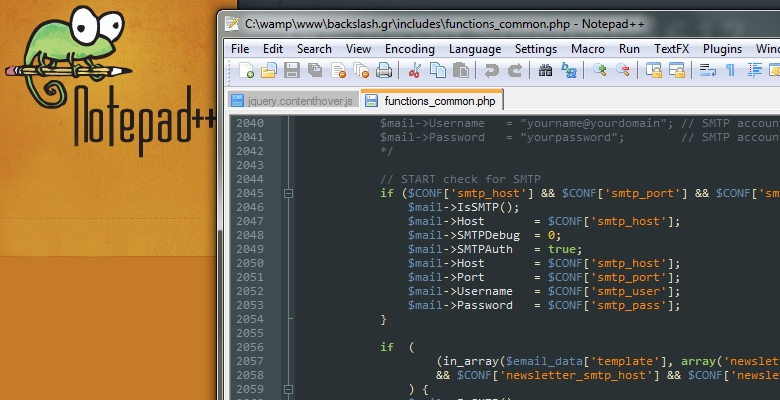
Notepad++ merupakan sebuah software yang digunakan untuk mengedit berbagai kode-kode website, termasuk didalamnya kode HTML, CSS, Javascript, jQuery bahkan bahasa pemprogaman website lain seperti PHP, Phyton dan lain sebagainya. Notepad++ sendiri merupakan software yang gratis (free) yang bisa dibilang cukup handal karena banyak jenis bahasa progamming yang dapat di handle oleh software ini.

Notepad++ bekerja dalam sistem MS Windows, jadi software ini tidak dapat diinstall untuk sistem operasi lain selain Windows, misalnya Linux atau OS X. Software ini dibuat dengan menggunakan bahasa pemprogaman C++ . Saat ini, Notepad++ mendukung lebih dari 40 bahasa berbeda, termasuk bahasa Indonesia.

Keunggulan lain software ini adalah Syntax Highlighting yang memudahkan developer untuk mengenali jenis syntax kode yang sedang dibuatnya. Ditambah lagi bahwa software ini mampu menyarankan kode yang ingin kita tulis, jadi untuk kode-kode tertentu kita tidak perlu mengetiknya secara manual.


Versi Notepad++ sendiri sudah berkembang hingga rilis dengan versi v6.7.9.2. Ukuran download untuk versi ini sekitar 6,68 MB. Sangat kecil untuk ukuran sebuah software code editing. Proses instalasi pun sangat mudah, ketika selesai di download, ekstrak file nya dan anda sudah dapat menggunakan software tersebut di laptop atau komputer anda.

Berikut merupakan feature lengkap Notepad++ versi 6.7.9.2 :
Syntax Highlighting and Syntax Folding
WYSIWYG
User Defined Syntax Highlighting
Auto-completion
Multi-Document
Multi-View
Regular Expression Search/Replace supported
Full Drag 'N' Drop supported
Dynamic position of Views
File Status Auto-detection
Zoom in and zoom out
Multi-Language environment supported
Bookmark
Brace and Indent guideline Highlighting
Macro recording and playback
Bagi anda yang penasaran dan tertarik untuk mencoba software ini, klik saja link dibawah ini. Anda akan menuju official web download dari pengembang software ini.