Tampilkan postingan dengan label Google. Tampilkan semua postingan
Asyik, Google Translate Bisa Diakses Tanpa Koneksi Internet di Indonesia

Asyik, Google Translate Bisa Diakses Tanpa Koneksi Internet di Indonesia

Asyik, Google Translate Bisa Diakses Tanpa Koneksi Internet di Indonesia

Hidup di zaman yang serba canggih dan serba internet membuat kita mudah dalam melakukan segala hal. Contohnya saat kita pergi ke luar negeri, kendala bahasa bisa diatasi dengan menggunakan Google Translate sebagai alat penerjemah.

Lantas bagaimana jika saat kita perlu membuka Google Translate namun tidak terjangkau koneksi internet? Jangan khawatir, pengguna Google Translate di Indonesia kini bisa menggunakan aplikasi penerjemah itu tanpa harus terhubung dengan internet.

Hal ini diungkapkan secara langsung oleh manajer produk Google Translate, Julie Cattaeau. Julie berharap usaha ini bisa membantu pengguna menemukan informasi yang dibutuhkan.

"Kami sadar kalau pengguna paling membutuhkan alat penerjemah saat mereka jauh dari komputer, atau saat mereka tidak terhubung pada Internet," kata Julie. misalnya saat berwisata atau memesan makanan di restoran."

"Kami bekerja keras untuk terus memberi pengalaman baru sesuai kebutuhan pengguna," lanjutnya. "Maka kami senang sekali bisa menyediakannya bagi pengguna di Indonesia."

Cara menggunakan Google Translate tanpa internet, Anda tinggal membuka aplikasi Google Translate di ponsel Android dan iOS, menekan ikon kamera dan mengarahkannya pada teks bahasa Inggris yang ingin diterjemahkan (rambu jalan, menu restoran dan resep). Secara otomatis, Anda akan melihat teks bertransformasi ke bahasa Indonesia di layar ponsel.

Aplikasi Google Translate bisa diunduh di Play Store untuk ponsel berbasis Android. Untuk Anda yang menggunakan ponsel iOS, bisa mengunduhnya di Apple Store.


Sumber : www.wowkeren.com
Bahasa Jawa Bakal Masuk Google Translate Terbaru?

Bahasa Jawa Bakal Masuk Google Translate Terbaru?

Bahasa Jawa Bakal Masuk Google Translate Terbaru?

Belum lama ini, Google Translate telah merilis versi terbaru dengan teknologi Word lens untuk 27 bahasa termasuk Indonesia. Menurut Head of Communication Consumer and Youtube, Google Indonesia, Putri Silalahi, ada kemungkinan Bahasa Jawa juga bakal menjadi salah satu bahasa yang bisa diterjemahkan Google Translate.

Hal ini ia sampaikan pada Kamis (30/7) kemarin. "Itu gak menuntup kemungkinan ke depan mungkin bisa saja bahasa Jawa bisa masuk," ungkapnya dikutip dari merdeka.com.

Lebih lanjut Putri juga menjelaskan bahwa kemungkinan itu besar akan terjadi apabila banyak pengguna yang membutuhkannya. Seperti yang diketahui, Pulau Jawa merupakan pulau dengan jumlah penduduk terpadat.

"Google itu ya memberikan keputusan untuk mengeluarkan produk itu pasti melihat apa yang paling banyak dibutuhkan, itu yang akan diprioritaskan," ujarnya.

Sebagai informasi, Google memperbarui penerjemah visual di Google Translate yang tak perlu jaringan internet dalam sejumlah bahasa di dunia. Pengguna hanya perlu mengarahkan kamera pada kata yang ingin diterjemahkan kemudian memilih ikon kamera untuk scan teks dan terjemahan akan dihasilkan.


Sumber : www.wowkeren.com
Layanan Google bagi para Web Developer

Layanan Google bagi para Web Developer


Berbicara tentang Google memang tidak ada habisnya, selain merupakan sebuah perusahaan online terbesar didunia, Google juga mempunyai segudang layanan yang sangat beragam. Hampir setiap tahun, Google selalu meluncurkan produk baru yang selalu booming di Internet. Mungkin saking banyaknya produk Google, kita dapat kebingungan untuk membedakan mana saja produk dari Google.

Sebagai seorang pengembang website (web developer), ada beberapa layanan Google yang dapat dijadikan layanan tambahan untuk menunjang kinerja dan kerja kalian para maniak kode. Berikut beberapa layanan Google yang bagus dijadikan sebagai rekomendasi :

1. Google Analytics

Merupakan salah satu layanan Google yang bergerak di bidang analisis website dan aplikasi. Dengan Google Analytics, kalian dapat melihat seberapa banyak pengunjung website, blog atau aplikasi kalian.

2. Search Console

Dulu bernama Google Webmaster Tools. Merupakan layanan Google yang membantu web developer untuk melihat sejauh mana efektifitas SEO (Search Engine Optimatization) website anda dalam pencarian di Search Engine.

3. Google Adsense

Merupakan jaringan publisher yang dimiliki oleh Google. Jika kalian ingin memonetisasi properti blog atau website anda, disini kalian dapat melakukannya.

4. Google Admob

Hampir sama dengan Adsense, namun berbeda bentuk properti yang dipakai. Jika Adsense merupakan progam yang memonetisasi blog dan web, Admob merupakan progam monetisasi aplikasi, baik Android maupun iOS. Jika anda seorang pengembang aplikasi, layanan ini cocok buat anda yang ingin menghasilkan uang dari aplikasi anda.

5. Google Adwords

Kebalikan dengan Adsense dan Admob, Google Adwords merupakan jaringan pengiklan yang dimiliki oleh Google. Dengan Google Adwords, anda mampu untuk menampilkan, mengolah serta mengatur iklan anda di search engine Google.

6. Google Trends

Merupakan layanan dari Google yang menganalisis trending topic dari search engine Google. Di layanan ini, kalian dapat melihat apa yang sedang populer yang dicari orang dari seluruh dunia, termasuk Indonesia.

7. Drive

Merupakan layanan Google yang menyediakan penyimpanan gratis hingga 15 GB untuk file anda.

8. Formulir

Merupakan layanan formulir online yang dapat anda gunakan untuk kepentingan mengambil data pengguna melalui formulir yang disediakan oleh Google.

9. Google Cloud Platform

Layanan premium bagi anda yang ingin mempunyai hosting storage yang dimiliki dan dikelola oleh Google. Layanan ini juga terintegrasi dengan layanan lain dari Google, seperti App Engine dan berbagai produk lain dari Google.

10. Google+

Layanan jejaring sosial yang dikembangkan dan dikelola oleh Google. Anda dapat memanfaatkan beberapa produk turunan di Google+ sebagai penunjang dan sarana promosi website dan project anda.

11. Google Fonts

Layanan Google yang mengembangkan berbagai jenis fonts untuk keperluan website dan keperluan online lainnya.

12. Firebase

Layanan yang membantu pengembang dalam pembuatan aplikasi, baik untuk website ataupun aplikasi native dengan pilihan layanan, baik gratis ataupun berbayar. Firebase sendiri awalnya perusahaan tersendiri dan kemudian diakuisisi oleh Google pada Oktober 2014.

13. PageSpeed Insights

Merupakan layanan dari Google yang berguna untuk mengecek kecepatan situs anda. Selain penilaian, layanan ini akan memberikan beberapa tips/masukan untuk membuat website anda lebih cepat waktu loadingnya di semua perangkat.

14. reCAPTCHA

Layanan yang berguna untuk mengurangi dan meminimalisir spam dalam form yang kita miliki, misalnya guestform atau comments form.

15. URL Shortener

Layanan Google yang memudahkan kita untuk meringkas url link website kita agar lebih mudah dan gampang untuk diingat.
Penjelasan Google Analytics UTM Parameters

Penjelasan Google Analytics UTM Parameters


Apa itu Google Analytics UTM (Urchin Tracking Module) Parameters?

Mungkin ini pertanyaan yang menggema di pikiran kalian saat melihat judul artikel ini. Google Analytics UTM Parameters merupakan parameters khusus yang digunakan untuk melacak sumber klik yang ada di website orang lain yang mengarah ke website kita. UTM Parameters berguna untuk melacak klik yang bersumber dari link di dalam bentuk/format email atau web. Ketika seorang pengguna mengklik link yang sudah kita tambahi Google Analytics UTM parameters didalamnya mengirimkan data tersebut ke Google Analytics, jadi seorang webmaster atau blogmaster mampu melihat darimana sumber klik tersebut.


Bentuk dan cara penggunaan UTM Parameters

Format atau bentuk UTM parameters biasanya berada di belakang link dengan berisi keterangan-keterangan tertentu yang akan kita masukkan ke dalam laporan Google Analytics kita. Berikut merupakan salah satu contoh penggunaan UTM parameters :
http://www.domain.com/page.html?utm_source=Partner-Domain &utm_medium=Mailer&utm_campaign=New-Product
Setelah alamat link kita, keterangan UTM parameters biasanya diawali dengan tanda ? dengan disertai keterangan value/nilai UTM tersebut di belakangnya dan diakhiri dengan tanda &. Kalian harus menyertakan nilai utm wajib yang dapat disertakan dan nilai utm optional yang dapat kalian tambahkan sendiri.

Berikut merupakan nilai/value UTM yang wajib disertakan :

  • utm_source=XXX : Berisi tentang sumber link, contoh Search Engine, domain atau nama daftar email.
  • utm_medium=XXX : Berisi cara atau metode utm dikirimkan, misalnya Email atau Iklan Banner.
  • utm_campaign=XXX : Berisi nama atau keterangan yang membantu kalian melacak jenis kampanye berbeda, misal Kupon, Diskon atau Belanja Lebaran.

Berikut merupakan nilai/value UTM tambahan yang dapat disertakan :

  • utm_term=XXX : Biasanya digunakan sebagai identitas keywords berbayar, misal laptop, sepatu, baju, dll.
  • utm_content=XXX : Biasanya digunakan sebagai pembeda atau memisahkan 2 iklan yang tampil di laman yang sama.


Dimana hasil UTM Parameters tersebut dapat dilihat?

Setelah membuat UTM Parameters tersebut, kirimkan di dalam email, website orang lain, affiliasi atau iklan PPC (Paid Per Click). Anda dapat melihat laporan hasilnya di Google Analytics website anda di bagian Traffic Source -> All Traffic Sources.

Laporan tersebut dapat anda lihat setelah beberapa jam, karena Google Analytics membutuhkan waktu untuk melacak link yang anda bagikan dan tergantung dari trafik pengunjung yang anda terima.


Untuk Siapa UTM Parameters digunakan

UTM Parameters dapat digunakan oleh siapa saja yang ingin melacak darimana trafik pengunjungnya berasal. UTM Parameters sendiri biasanya digunakan oleh pengiklan, progam affliasi, melacak klik link yang kita kirimkan melalui email dan segudang tujuan lain termasuk untuk tujuan SEO website anda.

UTM Parameters merupakan tools yang sangat berguna dalam kampanye website. Seorang yang ingin membangun dan melacak link mereka dapat menggunakan tools ini. Selain gratis, karena disediakan oleh Google, tools ini benar-benar memberikan keterangan relevan darimana sumber trafik website kita.

Bagi kalian yang dipusingkan tentang bagaimana cara membuat UTM parameters ini atau tidak mau diribetkan dengan cara pembuatannya, gunakan saja tools UTM Link Builder ini. Setelah selesai, anda dapat menempatkannya dimana saja anda ingin melacak link tersebut. Jika ada kebingungan dan pertanyaan, tulis saja di kolom komentar.
10 Extensions Google Chrome untuk Mengambil Gambar Screen Browser

10 Extensions Google Chrome untuk Mengambil Gambar Screen Browser


Ketika kita surfing, biasanya kita menemukan status atau website yang ingin kita simpan, baik untuk dibagikan ke media sosial ataupun untuk keperluan lain. Namun kadang kita tidak tahu bagaimana cara menyimpan screen website status tersebut. Berikut merupakan 10 saran ekstensi screen capture di Google Chrome yang bisa anda pakai untuk mengambil gambar status atau gambar website tertentu di Google Chrome anda.

1. Full Page Screen Capture


Ekstensi yang dikembangkan oleh mrcoles.com ini merupakan aplikasi yang termasuk kecil ukurannya, sekitar 715KB.

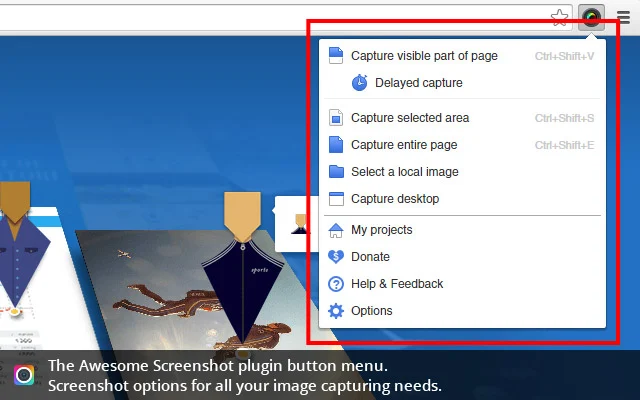
2. Awesome Screenshot


Ekstensi penangkap gambar di browser Google Chrome ini dapat terintegrasi dengan Google Drive. Jadi memudahkan pengguna untuk menyimpan gambar di Google Drive. Dengan ukuran sekitar 444KB, ekstensi ini terhitung tidak terlalu berat.

3. Capture Webpage Screenshot - FireShot


Ekstensi ini dapat menangkap gambar website, mengedit dan menyimpan gambar tersebut dalam format PDF/JPEG/GIF/PNG/BMP. Untuk ukurannya sendiri, ekstensi ini mempunyai ukuran sekitar 2,28MB.

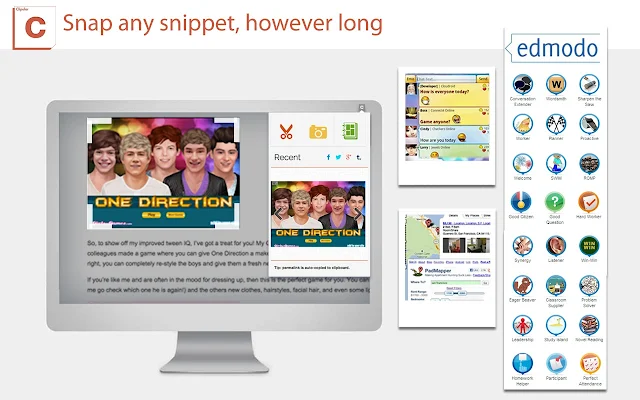
4. Screen capture, screenshot share/save


Screen capture yang dikembangkan oleh clipular.com ini mempunyai ukuran sekitar 447KB.

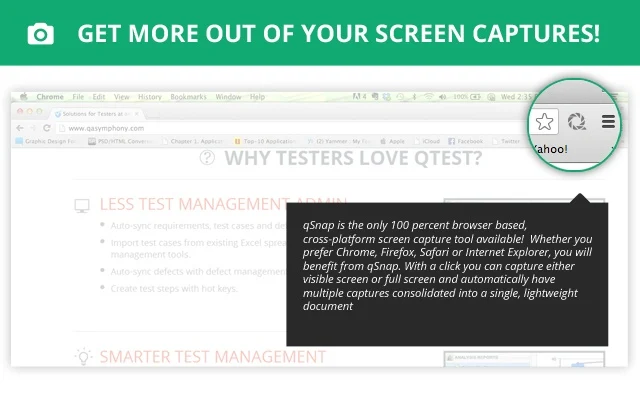
5. qSnap: Screen Capture, Screenshot, Annotation


Ekstensi ini terbilang mempunyai ukuran yang sangat kecil, sekitar 289KB. Namun kalau dari segi performa, ekstensi ini mampu untuk menangkap gambar dan mengeditnya, termasuk menyimpannya di komputer kita.

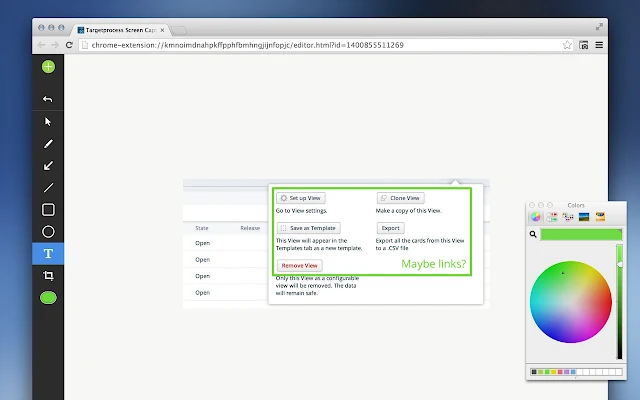
6. Targetprocess Screen Capture


Targetprocess Screen Capture merupakan ekstensi yang dikembangkan oleh www.targetprocess.com. Ekstensi ini mampu untuk menangkap picture dan mengeditnya, dengan tampilan UI yang sangat bagus. Namun sayangnya ekstensi ini hanya mampu menyimpan dalam format PNG saja.

7. MediaCore Capture


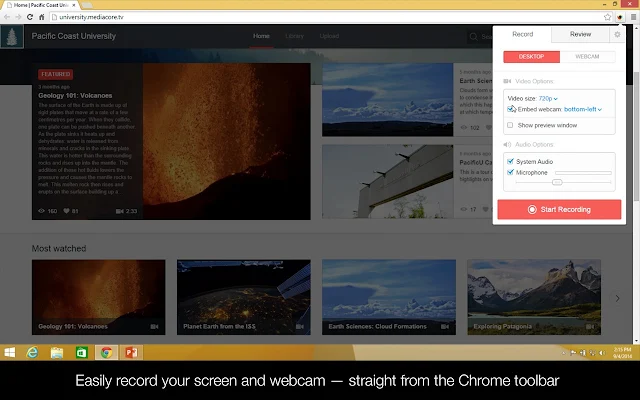
Ekstensi ini ditawarkan oleh MediaCore Technologies Inc. Ekstensi ini secara simpel mampu untuk menangkap gambar, menyimpan ke harddisk dan membagikannya. Kelebihan lain ekstensi ini adalah webcam recording untuk merekam video dari webcam anda.

8. Nimbus Screenshot


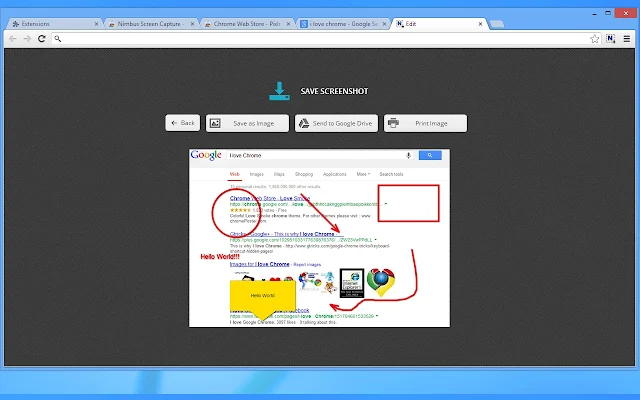
Kehebatan ekstensi ini mampu untuk mengambil gambar browser dan mengeditnya. Selain itu pula, terdapat pilihan yang berbeda, apakah gambar yang diambil tersebut ingin disimpan di harddisk atau ke Google Drive.

9. Joxi Full Page Screen Capture


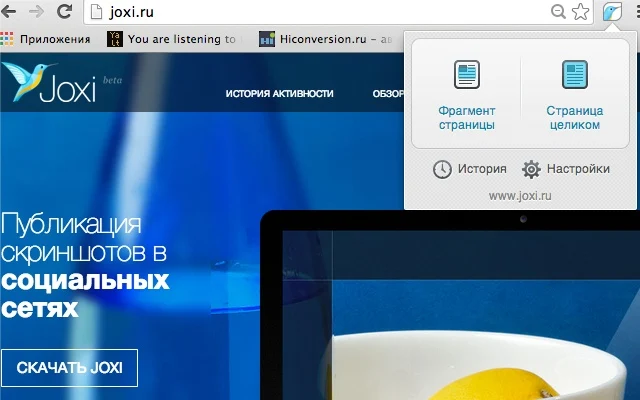
Merupakan ekstensi yang dikembangkan oleh www.joxi.ru. Terdapat 2 pilihan bahasa yang berbeda, yaitu Inggris dan Rusia. Selain itu, yang membuat menarik penulis saat membaca deskripsi ekstensi ini adalah, Free hosting screenshots; Registered users get 1 GB of free space in the "cloud". Bener tidaknya bisa kalian cek sendiri.

10. Lightshot (screenshot tool)


Ditawarkan oleh app.prntscr.com. Termasuk ekstensi yang mudah dalam penggunaannya karena tinggal gunakan fungsi select area dan tinggal di edit. Terdapat pilihan berbeda dalam penyimpanannya, ditambah tombol untuk berbagi ke jejaring sosial.

Semakin banyak referensi, semakin banyak pula pilihan yang dapat kalian ambil dalam memilih ekstensi mana yang paling bagus menurut kalian. Penulis harap kalian tidak kebingungan karena hampir semua ekstensi di atas merupakan ekstensi yang bagus untuk dicoba, walaupun sebenarnya masih banyak ekstensi lain yang belum sempat masuk ke daftar artikel ini karena kebanyakan pilihan takutnya malah bikin bingung ;). Jangan lupa berbagi pengalaman, saran dan pendapat kalian tentang ekstensi di atas di bagian kolom komentar.
Membuat Website dan Aplikasi di App Engine

Membuat Website dan Aplikasi di App Engine


1. Apa itu App Engine?

App Engine merupakan salah satu produk dari Google Cloud Platform yang memang ditujukan bagi para pengembang aplikasi. App Engine merupakan Platform as a Service (PaaS) yang menawarkan kepada pengembang website dan aplikasi mobile untuk membangun dan menjalankan aplikasi dengan infrastruktur yang dimiliki Google. Secara sederhana, kita memiliki hosting yang dikelola oleh Google, kita tinggal membuat dan menjalankan aplikasi yang ingin kita buat.

Sampai saat ini, App Engine mendukung 4 bahasa pemrogaman yang dapat dijalankan di App Engine itu sendiri, yakni PHP, Python, Java dan Go. Anda dapat mencicipi App Engine sesuai dengan bahasa pemrogaman yang anda kuasai. Namun jika anda hanya menguasai HTML dan CSS saja, anda tetap dapat memakai dan menggunakan App Engine, karena memang pada dasarnya layanan App Engine merupakan salah satu produk dari Google Cloud Platform yang notabene menyediakan layanan hosting bagi para developer, termasuk developer website.

Harga yang dikenakan oleh Google sendiri didasarkan pada kuota atau limit data, namun jika anda hanya menggunakan data storage dan traffic kurang dari 1 GB, anda tidak perlu membayar apapun, alias gratis. Namun jika melebihi dari kuota tersebut, anda akan dikenakan biaya dari Google. Untuk melihat biaya selengkapnya dari Google, silahkan lihat laman Quotas dari Google App Engine.

2. Untuk membuat website/aplikasi di App Engine, berikut yang harus anda lakukan :

Harap diperhartikan bahwa masing-masing bahasa pemrogaman memiliki jenis nya sendiri. Jika anda ingin mengembangkan website atau aplikasi dengan bahasa PHP, anda harus memilih Google App Engine SDK for PHP. Begitu juga untuk bahasa pemrogaman lain seperti Python, Java dan Go.

Jika anda sudah memiliki akun Google, anda tinggal memasukkan password email anda dan akun tersebut akan terintegrasi dengan akun App Engine anda.

  • Buat Website atau Aplikasi anda
Buat website atau aplikasi yang anda inginkan.

  • Deploy aplikasi atau website tersebut
Jika website atau aplikasi tersebut sudah selesai, anda dapat menguploadnya ke Google App Engine. Nantinya, website atau aplikasi yang anda buat dapat diakses dengan nama nama-aplikasi.appspot.com.

3. Membuat Website sederhana di App Engine

1. Yang pertama anda lakukan adalah masuk ke bagian Developer Console. Dibagian sebelah kiri atas, klik bagian Create Project.


Setelah itu akan keluar jendela baru yang berisi informasi nama project yang akan kita buat. Ketik nama project yang akan kita buat, pastikan nama project itu masih kosong.


2. Setelah nama project diisi, kita akan masuk ke laman project tersebut. Klik Deploy a Hello World App untuk melihat apakah kita bisa meng-upload aplikasi atau website yang kita inginkan.


3. Setelah itu, kita harus memilih jenis bahasa pemrogaman yang dipakai dalam aplikasi yang ingin kita kembangkan. Dalam contoh ini, bahasa yang dipilih adalah PHP.


Di bagian Explore The Starter Code ditunjunkan bahwa ada 2 kode disana, yaitu app.yaml dan helloworld.php, disertai tampilan kode tersebut. Kode app.yaml merupakan kode dimana berisi keterangan informasi bahasa pemrogaman yang kita pakai disertai dengan file yang akan kita upload, seperti nampak pada gambar dibawah.

Sedangkan file helloworld.php merupakan file jenis php yang akan kita upload. Dalam file ini hanya berisi kode sederhana yang akan menunjukkan kata hello world di browser kita.

Jika anda ingin mengembangkan kode yang lebih rumit, anda dapat mencobanya sendiri.

3. Setelah semua kode kita anggap selesai, berikutnya adalah meng-upload kode tersebut ke server. Caranya buka software Google App Engine Launcher yang sudah kita download sebelumnya. Klik bagian File dan Create New Application atau singkatnya CTR+N. Setelah itu muncul jendela baru yang mensyaratkan agar kita mengisi semua form tersebut.


Berikut keterangannya :

Application name : Isi dengan nama aplikasi project yang pertama tadi kita buat.
Parent directory : Berisi direktori folder tempat kita menyimpan kode yang akan kita buat. Tinggal klik browse dan cari dimana anda menyimpan kode project anda.
Runtime : pilih PHP karena dicontoh ini menggunakan PHP sebagai bahasa pemrogamannya.

Setelah semua terisi, klik Create. Folder keterangan aplikasi yang akan kita upload akan secara otomatis dibuat oleh software ini.


Klik bagian yang akan kita upload, kemudian klik tombol Deploy dibagian atasnya. Secara otomatis, App Engine Launcher akan meng-upload data tersebut ke server Google. Tunggu prosesnya sampai ada keterangan :
You can close this window now.
Selesai, dan anda dapat mengakses aplikasi atau website yang sudah anda deploy tadi dengan format link biasanya nama-project-anda.appspot.com.
Wah, Google Maps Tampilkan Histori Tempat yang Sudah Anda Kunjungi

Wah, Google Maps Tampilkan Histori Tempat yang Sudah Anda Kunjungi


Google Maps baru saja meluncurkan fitur baru untuk memungkinkan penggunanya melihat tempat mana saja yang pernah dikunjungi. Fitur yang diberi nama Your Timeline itu diluncurkan pada Selasa (21/7) lalu.

Fitur ini bertujuan untuk mengingatkan pengguna pada tempat yang menyenangkan atau jalanan yang pernah dilewati. "Your Timeline memungkinkan Anda untuk memvisualisasikan rutinitas dunia nyata Anda," tulis Gerard Sanz, manajer proyek Google, di sebuah blog.

Peluncuran fitur ini dilakukan secara bertahap. Pertama, Google Maps versi web, baru kemudian untuk ponsel pintar berbasis Android.

Demi keamanan, Google juga menyediakan kontrol privasi untuk fitur tersebut. Pengguna dapat mengatur privasi dengan menghapus apapun di kronologi mereka. Pengguna juga dapat mengedit dan mempersonalisasi nama-nama tempat di peta atau mematikan layanan pelacakan lokasi sama sekali.

Namun, tidak semua pengguna bisa menggunakan fitur Your Timeline di Google Maps. Tentunya, tergantung seberapa banyak pengguna mengandalkan layanan peta tersebut.


Sumber : www.wowkeren.com